

رعایت استانداردهای نگارش پایاننامه و مقالات علمی یکی از مهمترین عوامل موفقیت در انتشار پژوهشهای علمی و دانشگاهی است. هر دانشگاه، مجله علمی یا کنفرانس پژوهشی ممکن است دستورالعملهای اختصاصی خود را داشته باشد، اما اصول کلی نگارش در اکثر آنها یکسان است. آشنایی با این استانداردها باعث میشود مقاله یا پایاننامه از نظر ظاهری و محتوایی حرفهایتر به نظر برسد و شانس پذیرش آن افزایش یابد.
به طور معمول، یک پایاننامه یا مقاله علمی استاندارد از بخشهای مشخصی تشکیل میشود. این بخشها شامل صفحه عنوان، چکیده، واژگان کلیدی، مقدمه، پیشینه تحقیق، روش تحقیق، نتایج، بحث، نتیجهگیری، پیشنهادات و منابع هستند. در برخی پژوهشها نیز بخشهایی مانند پیوست، تقدیر و تشکر یا فهرست اختصارات به ساختار اصلی اضافه میشوند.
در نگارش پایاننامه، استفاده از فونت مناسب، اندازه استاندارد نوشتهها، فاصله خطوط، شمارهگذاری صفحات، تنظیم صحیح حاشیهها و رعایت سلسلهمراتب تیترها اهمیت زیادی دارد. همچنین تصاویر، نمودارها، جداول و فرمولها باید دارای شماره، عنوان و ارجاع مناسب باشند تا خواننده بتواند به راحتی آنها را دنبال کند.
یکی دیگر از مهمترین بخشهای هر مقاله یا پایاننامه، شیوه ارجاعدهی و استناد به منابع است. امروزه سبکهای مختلفی مانند APA، IEEE، MLA، Chicago و Vancouver در رشتههای گوناگون مورد استفاده قرار میگیرند. انتخاب سبک مناسب معمولاً توسط دانشگاه، استاد راهنما یا مجله علمی مشخص میشود و رعایت دقیق آن برای جلوگیری از سرقت علمی (Plagiarism) ضروری است.
چکیده مقاله نیز باید به صورت خلاصه هدف پژوهش، روش انجام تحقیق، مهمترین نتایج و جمعبندی را بیان کند. همچنین انتخاب واژگان کلیدی مناسب باعث میشود پژوهش در موتورهای جستجوی علمی مانند Google Scholar، Scopus و سایر پایگاههای علمی راحتتر پیدا شود.
در پایان، پیش از ارسال مقاله یا پایاننامه، لازم است متن از نظر نگارشی، املایی، ساختار علمی، منابع، شمارهگذاری جداول و تصاویر و همچنین هماهنگی فرمتها بهطور کامل بازبینی شود. رعایت این نکات علاوه بر افزایش کیفیت پژوهش، احتمال پذیرش آن را در مجلات علمی و مراکز دانشگاهی به شکل قابل توجهی افزایش میدهد.
چطوری من در ورد باز کنم؟
برای بازکردن فایل در ورد شما باید یک فایل ورد جدید بسازید(هرچند میتوانید از سایت یک قالب آماده هم دانلود کنید):
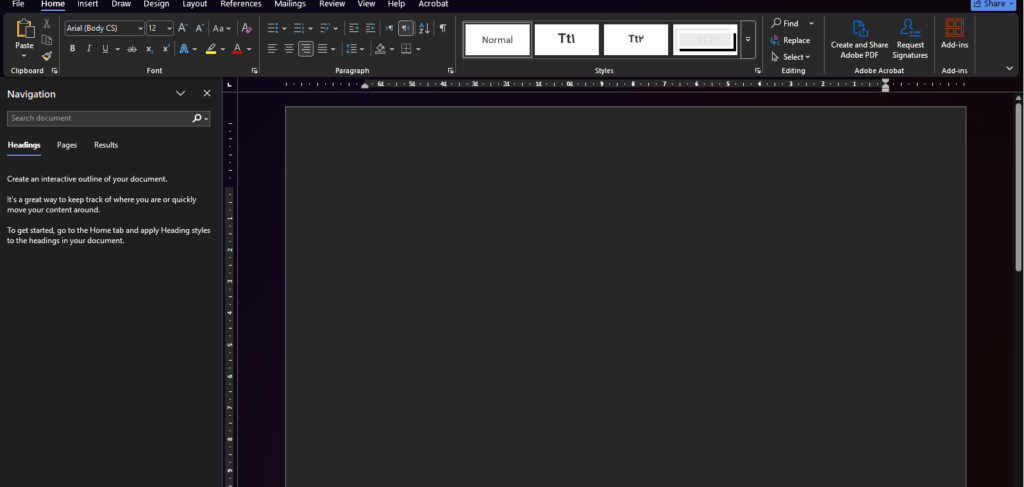
سپس در قسمت بالایی:
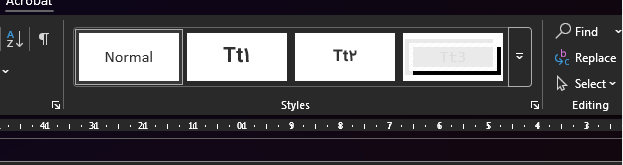
ابتدا از قسمت Styles، استایل Normal را پیدا و انتخاب کنید. لازم به ذکر است که ظاهر بخش Styles ممکن است بسته به نسخه نرمافزار Microsoft Word، زبان برنامه یا قالب (Template) مورد استفاده شما کمی متفاوت باشد؛ بنابراین ممکن است برخی از استایلهایی که در تصاویر این آموزش مشاهده میکنید، در سیستم شما به شکل دیگری نمایش داده شوند. با این حال، استایل Normal تقریباً در تمامی نسخههای Word به صورت پیشفرض وجود دارد و پایه اصلی قالببندی متن محسوب میشود.
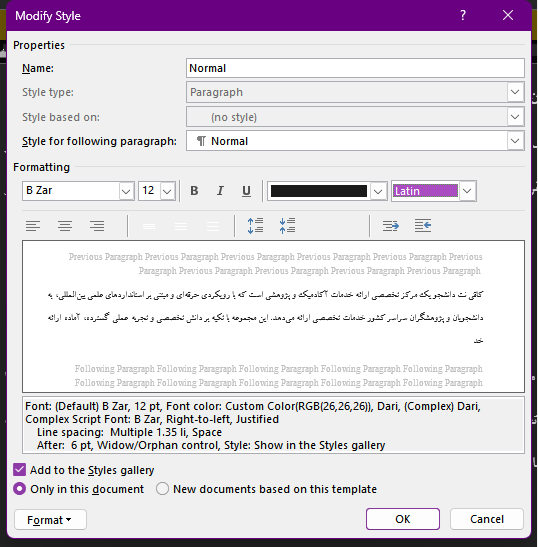
پس از پیدا کردن استایل Normal، روی آن کلیک راست کنید تا منوی تنظیمات مربوط به آن نمایش داده شود (و سپس برروی Modify کلیک کنید). از این بخش میتوانید تنظیمات مربوط به فونت، اندازه نوشته، فاصله خطوط، تراز متن، فاصله قبل و بعد از پاراگراف و سایر ویژگیهای ظاهری را تغییر دهید. اعمال این تغییرات روی استایل Normal باعث میشود تمامی پاراگرافهایی که از این استایل استفاده میکنند، به صورت یکپارچه و بدون نیاز به ویرایش تکتک بخشها، مطابق تنظیمات جدید نمایش داده شوند. این روش علاوه بر صرفهجویی در زمان، باعث حفظ نظم و یکدستی در کل پایاننامه یا مقاله خواهد شد.
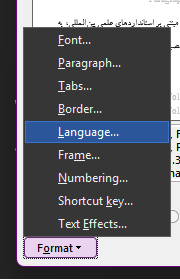
میتوانید تنظیمات پاراگراف را در Format -> Paragraph پیدا کنید. کل تنظیمات مربوط به متن در Formatقرار دارد. همچنین میتوانید از صفحه Modify style برای سریع ادیت کردن بخش های عمومی یک پاراگراف هم استفاده کنید.
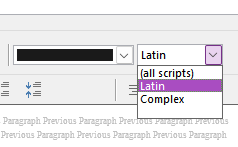
Complex بمعنای متن فارسی و Latin بمعنای متن انگلیسی میباشد.
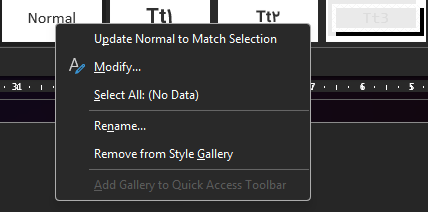
پس از اینکه روی استایل Normal یا هر استایل دیگری راستکلیک کنید، منویی شامل چندین گزینه کاربردی و مهم برای مدیریت استایلها نمایش داده میشود. آشنایی با این گزینهها باعث میشود بتوانید قالببندی کل سند را تنها با چند کلیک تغییر دهید و دیگر نیازی به ویرایش تکتک پاراگرافها نداشته باشید.
یکی از مهمترین گزینهها Update Normal to Match Selection است. این گزینه زمانی کاربرد دارد که بخواهید تغییراتی را که روی یک پاراگراف اعمال کردهاید، به تمام پاراگرافهایی که از همان استایل استفاده میکنند منتقل کنید. برای مثال، اگر اولین پاراگراف را انتخاب کرده و آن را راستچین کنید، یا اندازه فونت، فاصله خطوط، رنگ، تورفتگی و سایر تنظیمات آن را تغییر دهید، تنها کافی است روی Update Normal to Match Selection کلیک کنید. با انجام این کار، تمامی متنهایی که از استایل Normal استفاده میکنند، بهصورت خودکار با تنظیمات جدید بهروزرسانی خواهند شد. این ویژگی یکی از سریعترین و حرفهایترین روشها برای مدیریت قالببندی اسناد طولانی مانند پایاننامهها و مقالات علمی است.
گزینه کاربردی دیگر Select All است. با انتخاب این گزینه، Microsoft Word تمامی بخشها و پاراگرافهایی را که از همان استایل استفاده میکنند، بهطور همزمان انتخاب میکند. این قابلیت زمانی بسیار مفید است که بخواهید همه پاراگرافهای یک استایل خاص را پیدا کرده، حذف کنید، قالببندی آنها را تغییر دهید یا تنها روی همان بخشها عملیاتی مانند کپی، انتقال یا ویرایش انجام دهید. در اسناد طولانی که شامل دهها یا حتی صدها صفحه هستند، استفاده از این قابلیت میتواند زمان زیادی را صرفهجویی کرده و از بروز خطاهای احتمالی جلوگیری کند.
فونت ها
این سه فونت از پرکاربردترین و مهمترین فونتهای فارسی برای نگارش پایاننامه، مقاله علمی، گزارشهای پژوهشی و اسناد دانشگاهی محسوب میشوند. بسیاری از دانشگاهها و اساتید راهنما برای حفظ یکپارچگی ظاهر پایاننامه، استفاده از یکی از این فونتها را پیشنهاد یا الزامی میکنند.
فونتهای مورد استفاده به ترتیب عبارتاند از:
- نازنین
- زر
- باران
هر یک از این فونتها ظاهر، اندازه و خوانایی متفاوتی دارند و انتخاب آنها معمولاً بر اساس سلیقه، استاندارد دانشگاه یا دستورالعمل ارائهشده توسط استاد راهنما انجام میشود. در برخی دانشگاهها استفاده از فونت خاصی برای متن اصلی، عناوین، جداول یا حتی فرمولها الزامی است؛ بنابراین بهتر است پیش از شروع نگارش، آییننامه نگارش پایاننامه دانشگاه خود را بررسی کنید.
فونت فامیلی های این فونت ها بصورت زیر میباشند (به ترتیب):
- B Nazanin
- B Zar
- Baran
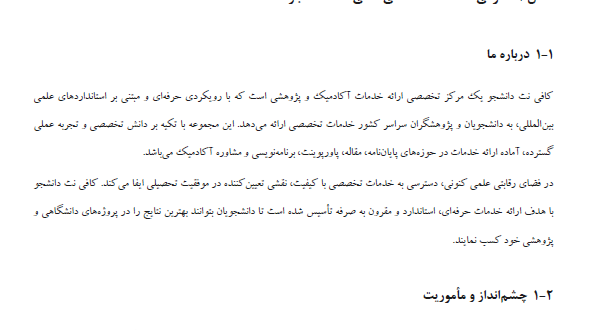
در تصویر حاضر از فونت B Zar استفاده شده است. این فونت یکی از محبوبترین فونتهای فارسی برای نگارش متون رسمی و دانشگاهی است و به دلیل خوانایی بالا، ظاهر حرفهای و نمایش مناسب در فایلهای Word و PDF، در بسیاری از پایاننامهها و مقالات علمی مورد استفاده قرار میگیرد.
در نهایت، انتخاب فونت مناسب کاملاً به نیاز شما، دستورالعمل دانشگاه و قالب مورد استفاده بستگی دارد. در صورت نیاز میتوانید فونت متن اصلی، عناوین، جداول و سایر بخشهای سند را مطابق استانداردهای دانشگاه خود تنظیم کنید تا پایاننامه یا مقاله از نظر ظاهری نیز کاملاً حرفهای و استاندارد باشد.
معمولاً در پایان نامه و مقالات از ترکیب فونت های زیر استفاده میشود:
- فونت B Zar برای متن اصلی
- فونت B Nazanin برای تیتر ها و یا فونت B Titr
- فونت Baran برای نوشته های اول کتاب (اسم و …)
قابل ذکر است که برای عناوین اصلی، نام فصلها، سرفصلها و تیترهای مختلف نیز معمولاً از فونتهای Titr، Titr 1 یا Titr 2 (B Titr) استفاده میشود. این فونتها به دلیل ضخامت مناسب، خوانایی بالا و ظاهر رسمی، انتخابی مناسب برای برجسته کردن بخشهای مهم پایاننامه و مقالات علمی هستند.
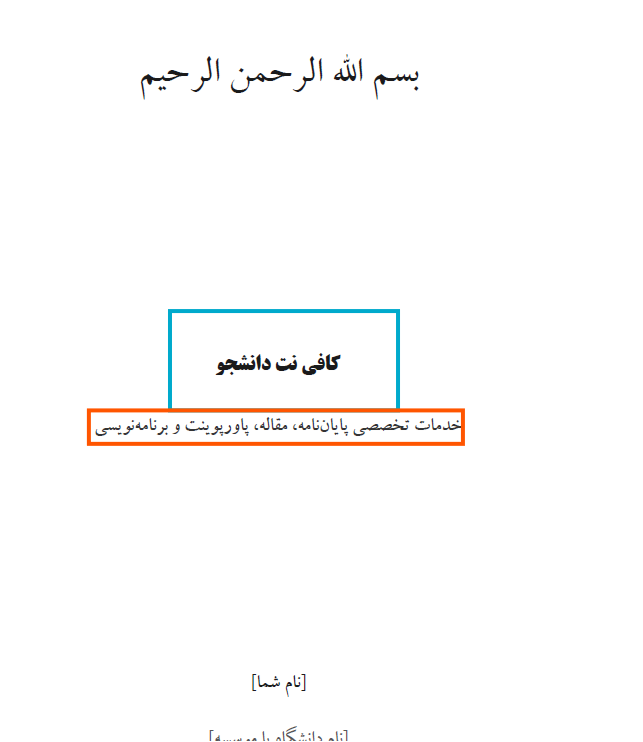
در تصویر دیده شده مستطیل آبی فونت B Titr و مستطیل قرمز (نارنجی) فونت B Zar میباشد.
سایز و فاصله دهی
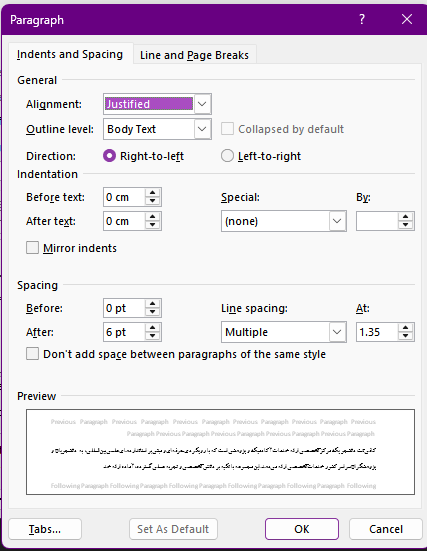
برای نگارش پاراگرافهای داخل پایاننامه یا مقاله علمی، رعایت اصول قالببندی اهمیت بسیار زیادی دارد. یک متن استاندارد علاوه بر داشتن محتوای علمی مناسب، باید از نظر ظاهری نیز منظم و خوانا باشد تا مطالعه آن برای اساتید، داوران و سایر خوانندگان آسانتر شود.
به طور معمول، تمامی پاراگرافها باید در حالت Justify (تراز دوطرفه) قرار گیرند تا متن از هر دو سمت کاملاً منظم نمایش داده شود. همچنین جهت نوشتار برای متون فارسی باید راستچین (Right to Left) باشد. اندازه فونت نیز بسته به دستورالعمل دانشگاه معمولاً بین 10 تا 14 انتخاب میشود که رایجترین اندازه برای متن اصلی، 12 یا 13 است.
برای افزایش خوانایی متن، فاصله بین خطوط (Line Spacing) بهتر است روی حالت Multiple و مقدار 1.36 تنظیم شود. این تنظیم باعث میشود متن نه بیش از حد فشرده و نه بیش از حد پراکنده به نظر برسد و ظاهر حرفهایتری داشته باشد.
در صورتی که بخواهید ابتدای هر پاراگراف کمی با تورفتگی آغاز شود، میتوانید از بخش Indentation گزینه Special را روی Hanging یا در صورت نیاز First Line تنظیم کنید. سپس با وارد کردن مقداری مانند 3، میزان تورفتگی را مطابق سلیقه یا استاندارد دانشگاه تعیین نمایید. این کار باعث ایجاد نظم بیشتر در متن و تفکیک بهتر پاراگرافها میشود.
همچنین بهتر است برای ایجاد فاصله مناسب میان پاراگرافها، مقدار 6pt را در بخش Spacing After تنظیم کنید. این فاصله باعث میشود پاراگرافها از یکدیگر بهخوبی جدا شوند، بدون آنکه نیاز به استفاده از Enterهای اضافی باشد. رعایت این تنظیمات علاوه بر افزایش زیبایی ظاهری سند، باعث میشود پایاننامه یا مقاله شما مطابق استانداردهای رایج دانشگاهی بوده و در هنگام چاپ یا تبدیل به فایل PDF نیز ظاهر مناسبی داشته باشد.
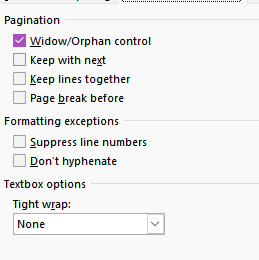
در بخش Line and Page Breaks میتوانید نحوه قرارگیری پاراگرافها و خطوط متن در صفحات مختلف را مدیریت کنید. این تنظیمات به شما کمک میکنند تا هنگام تایپ، چاپ یا تبدیل فایل به PDF، متن ظاهری منظمتر و حرفهایتر داشته باشد و از بههمریختگی صفحات جلوگیری شود.
یکی از مهمترین گزینههای این بخش Widow/Orphan Control است. با فعال کردن این گزینه، Microsoft Word از قرار گرفتن تنها یک خط از پاراگراف در ابتدای یا انتهای صفحه جلوگیری میکند. به عبارت دیگر، اگر یک پاراگراف بین دو صفحه تقسیم شود، ورد سعی میکند حداقل دو خط از پاراگراف را در هر صفحه نگه دارد تا متن ظاهر منظمتر و خواناتری داشته باشد.
گزینه Keep with Next نیز برای زمانی کاربرد دارد که بخواهید یک پاراگراف همیشه در کنار پاراگراف بعدی قرار بگیرد. این قابلیت معمولاً برای عناوین و تیترها استفاده میشود تا عنوان در انتهای یک صفحه قرار نگیرد و متن مربوط به آن در صفحه بعد شروع نشود.
همچنین گزینه Keep Lines Together باعث میشود تمام خطوط یک پاراگراف تا حد امکان در یک صفحه باقی بمانند و بین دو صفحه شکسته نشوند. این ویژگی برای پاراگرافهای کوتاه، نقلقولها، توضیحات مهم یا بخشهایی که نباید از هم جدا شوند بسیار مفید است.
در نهایت، گزینه Page Break Before نیز این امکان را فراهم میکند که پاراگراف انتخابشده همیشه از ابتدای یک صفحه جدید آغاز شود. از این قابلیت معمولاً برای شروع فصلهای جدید، بخشهای اصلی یا عناوین مهم پایاننامه و کتابها استفاده میشود تا ساختار سند کاملاً استاندارد و منظم باقی بماند.
معمولاً فقط Widow/Orphan کنترل نیاز است.
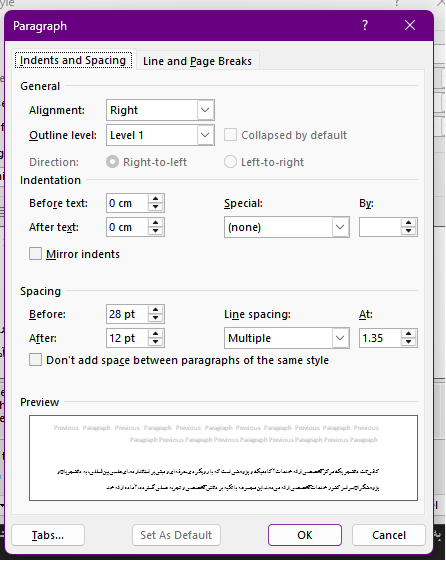
برای تنظیم تیترها و عناوین در پایاننامه یا مقالات علمی، بهتر است از قالببندی یکپارچه و استاندارد استفاده شود تا ساختار سند حرفهای، خوانا و منظم به نظر برسد. تمامی عناوین باید راستچین (Right to Left) باشند و تنظیمات پاراگراف آنها با سایر بخشهای متن هماهنگی داشته باشد.
در قسمت Indentation معمولاً نیازی به اعمال تورفتگی نیست و مقدار آن روی حالت پیشفرض قرار میگیرد. با این حال، در صورت تمایل میتوانید مقدار Left Indent را کمی منفی (Negative) تنظیم کنید تا عنوان نسبت به متن اصلی اندکی بیرونتر قرار گرفته و بیشتر جلب توجه کند. البته در اکثر قالبهای دانشگاهی، این گزینه بدون تغییر باقی میماند و استفاده از تورفتگی برای تیترها الزامی نیست.
در بخش Spacing، برای ایجاد فاصله مناسب میان عنوان و متن، بهتر است مقدار Before روی 28 pt و مقدار After روی 12 pt تنظیم شود. همچنین فاصله خطوط (Line Spacing) را روی حالت Multiple با مقدار 1.35 قرار دهید. این تنظیمات باعث میشوند عناوین از متن قبل و بعد خود بهخوبی تفکیک شده و ظاهر سند منظمتر و حرفهایتر باشد.
در تب Line and Page Breaks نیز بهتر است گزینههای Widow/Orphan Control، Keep with Next و Keep Lines Together فعال باشند. فعال بودن این گزینهها از جدا شدن عنوان از متن مربوط به آن جلوگیری میکند و مانع قرار گرفتن تیتر در انتهای یک صفحه و متن آن در صفحه بعد میشود. همچنین در صورت شکسته شدن صفحات، ساختار کلی سند حفظ شده و خوانایی آن افزایش پیدا میکند.
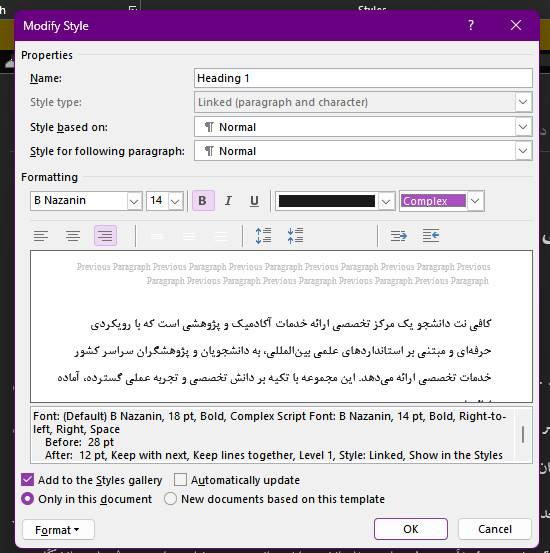
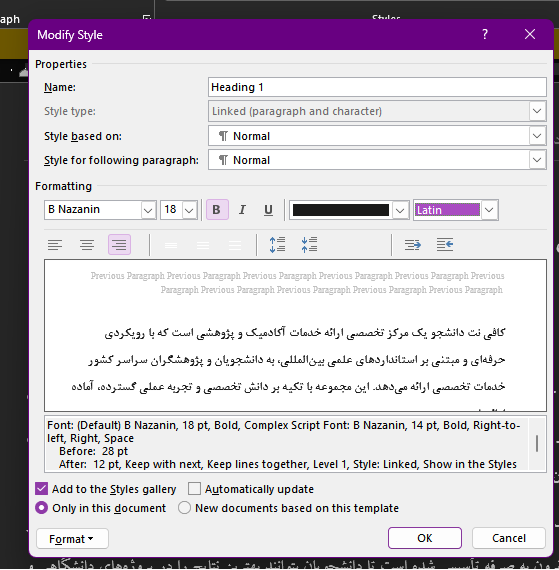
برای تنظیم فونت تیترها نیز میتوانید از فونت B Nazanin استفاده کنید. پیشنهاد میشود برای متنهای فارسی (Complex Scripts) اندازه فونت 14 با حالت Bold انتخاب شود و برای متنهای انگلیسی (Latin Text) اندازه فونت 18 با حالت Bold تنظیم گردد. استفاده از این تنظیمات باعث میشود عناوین بهخوبی از متن اصلی متمایز شوند و ظاهر پایاننامه یا مقاله مطابق استانداردهای رایج نگارش علمی باشد.
همچنین برای آپدیت خودکار هم میتوانید Automatically Update را روشن کنید.
برای قسمت بندی مقالات و پایان نامه ها میتوانید به مقالات علمی چه هستند؟ مراجعه فرمایید.
حالا میتوانید به نوشتن پایان نامه خود تمرکز کنید:
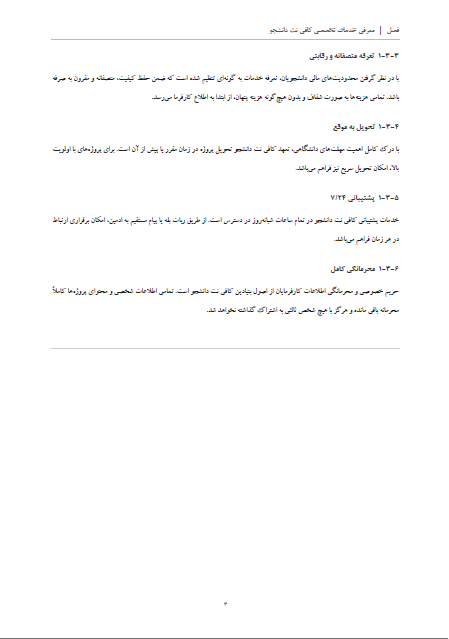
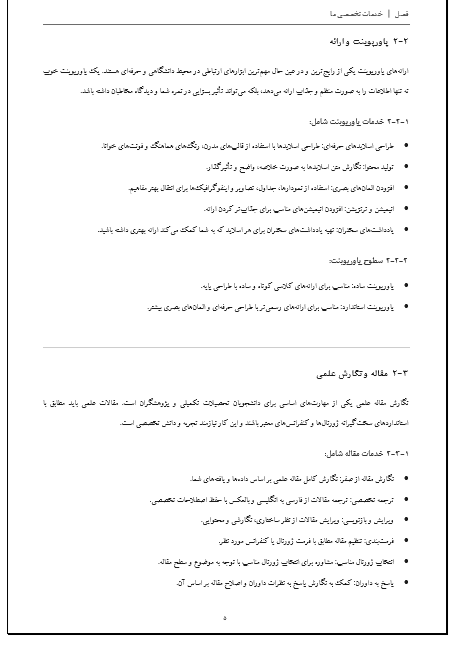
فصلهای پایاننامه معمولاً از ابتدای یک صفحه جدید آغاز میشوند تا ساختار کلی سند منظمتر و مطابق استانداردهای نگارش دانشگاهی باشد. در بسیاری از دانشگاهها، عنوان هر فصل در صفحهای قرار میگیرد که متن همان فصل نیز از همان صفحه آغاز میشود؛ اما در برخی قالبهای حرفهای و کتابگونه، برای هر فصل یک صفحه مجزا در نظر گرفته میشود که تنها عنوان فصل در آن قرار دارد و متن اصلی از صفحه بعد آغاز میشود. انتخاب هر یک از این روشها به دستورالعمل دانشگاه یا سلیقه نویسنده بستگی دارد.
در صورتی که تمایل داشته باشید ظاهر پایاننامه رسمیتر و زیباتر باشد، میتوانید برای صفحات آغاز هر فصل از کادر (Page Border) نیز استفاده کنید. برای این کار کافی است از مسیر
Design → Page Borders یا در برخی نسخههای Word از Page Layout → Page Borders وارد بخش تنظیمات شده و در تب Borders، حالت Shadow را انتخاب کنید. این نوع کادر جلوهای سهبعدی و شکیل به صفحات ابتدایی فصلها میدهد و در برخی پروژههای چاپی مورد استفاده قرار میگیرد.
پیشنهاد میشود اگر حجم پایاننامه یا کتاب شما زیاد است، از اصول ویراستاری و صفحهآرایی کتاب استفاده کنید. در این روش، فصلهای جدید همواره از صفحات فرد (سمت راست) آغاز میشوند و در صورت نیاز، یک صفحه خالی میان دو فصل قرار میگیرد تا شروع فصل بعدی در صفحه فرد باشد. این شیوه علاوه بر ایجاد نظم بیشتر، باعث میشود سند نهایی ظاهر حرفهایتر و مطابق با استانداردهای چاپ و صحافی کتاب داشته باشد. همچنین میتوانید تنظیمات شمارهگذاری صفحات را به گونهای انجام دهید که در صفحات آغاز فصل یا صفحات موردنظر، شماره صفحه نمایش داده نشود و ساختار کلی سند از نظر ویراستاری کاملاً استاندارد باشد. در نهایت، پیشنهاد میشود برای شماره صفحات از فونت B Zar استفاده کنید تا هماهنگی مناسبی با سایر بخشهای پایاننامه ایجاد شود.
برای هدر (Header) هر صفحه، پیشنهاد میشود متناسب با هر فصل یک عنوان یا توضیح کوتاه درج کنید. این توضیح میتواند شامل نام فصل، عنوان بخش یا موضوع کلی همان فصل باشد تا خواننده هنگام مطالعه، بهراحتی از محتوای صفحه آگاه شود. البته استفاده از هدر کاملاً اختیاری است و برخی دانشگاهها یا قالبهای نگارشی ممکن است نیازی به آن نداشته باشند.
برای زیبایی بیشتر هدر، میتوانید از Tab Stops (فاصلههای تببندی) استفاده کنید. با تنظیم Tabbed Spaces، امکان قرار دادن عنوان فصل در یک سمت هدر و توضیح یا نام پایاننامه در سمت دیگر فراهم میشود. این کار باعث میشود دو بخش هدر با فاصلهای منظم از یکدیگر قرار گرفته و بدون نیاز به استفاده از فاصلههای متعدد (Space)، ظاهر حرفهای و یکدستی داشته باشند.
بهعنوان مثال، میتوانید نام فصل را در سمت راست هدر و عنوان پایاننامه یا نام نویسنده را در سمت چپ قرار دهید. استفاده از تببندی استاندارد علاوه بر افزایش زیبایی ظاهری سند، هنگام تغییر اندازه متن یا چاپ نیز از بههمریختگی هدر جلوگیری میکند و ساختار آن را کاملاً منظم نگه میدارد. این روش یکی از تکنیکهای رایج در صفحهآرایی کتابها، پایاننامهها و اسناد حرفهای محسوب میشود.
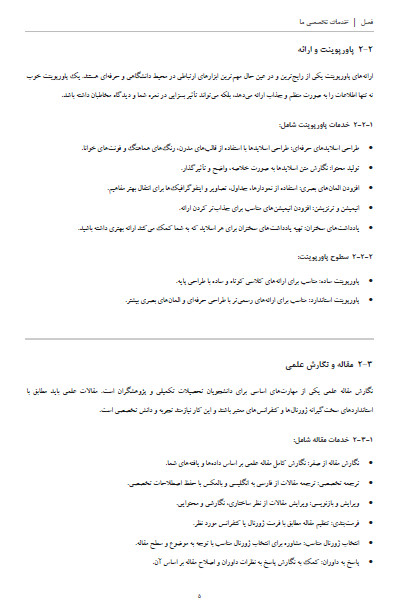
شکل کار نهایی:
منابع
Microsoft Support (Word): https://support.microsoft.com/word
Microsoft Create: https://create.microsoft.com/
APA Style: https://apastyle.apa.org/
IEEE Author Center: https://journals.ieeeauthorcenter.ieee.org/
MLA Style Center: https://style.mla.org/
The Chicago Manual of Style: https://www.chicagomanualofstyle.org/
ICMJE (Vancouver Style): https://www.icmje.org/
Purdue Online Writing Lab (OWL): https://owl.purdue.edu/
Elsevier Researcher Academy: https://researcheracademy.elsevier.com/
Springer Nature Author Academy: https://authoracademy.springernature.com/
Committee on Publication Ethics (COPE): https://publicationethics.org/
Google Scholar: https://scholar.google.com/
Scopus: https://www.scopus.com/
Web of Science: https://www.webofscience.com/
UNESCO Open Science: https://www.unesco.org/en/open-science



[…] برای آشنایی بیشتر با مراحل و اصول نوشتن پایاننامه، میتوانید به پست اختصاصی ما در این زمینه مراجعه کنید: استاندارد فرمت نوشتن پایان نامه و مقالات […]